FairBooth 사용 안내
기능이 어디에 있고 무엇을 하는지 한 번에 정리했습니다. 처음이시면 이 글만 훑어도 충분합니다.
두 개의 게시판
어디에 쓸지 헷갈릴 때 | |
|---|---|
게시판 | 무엇을 올리나 |
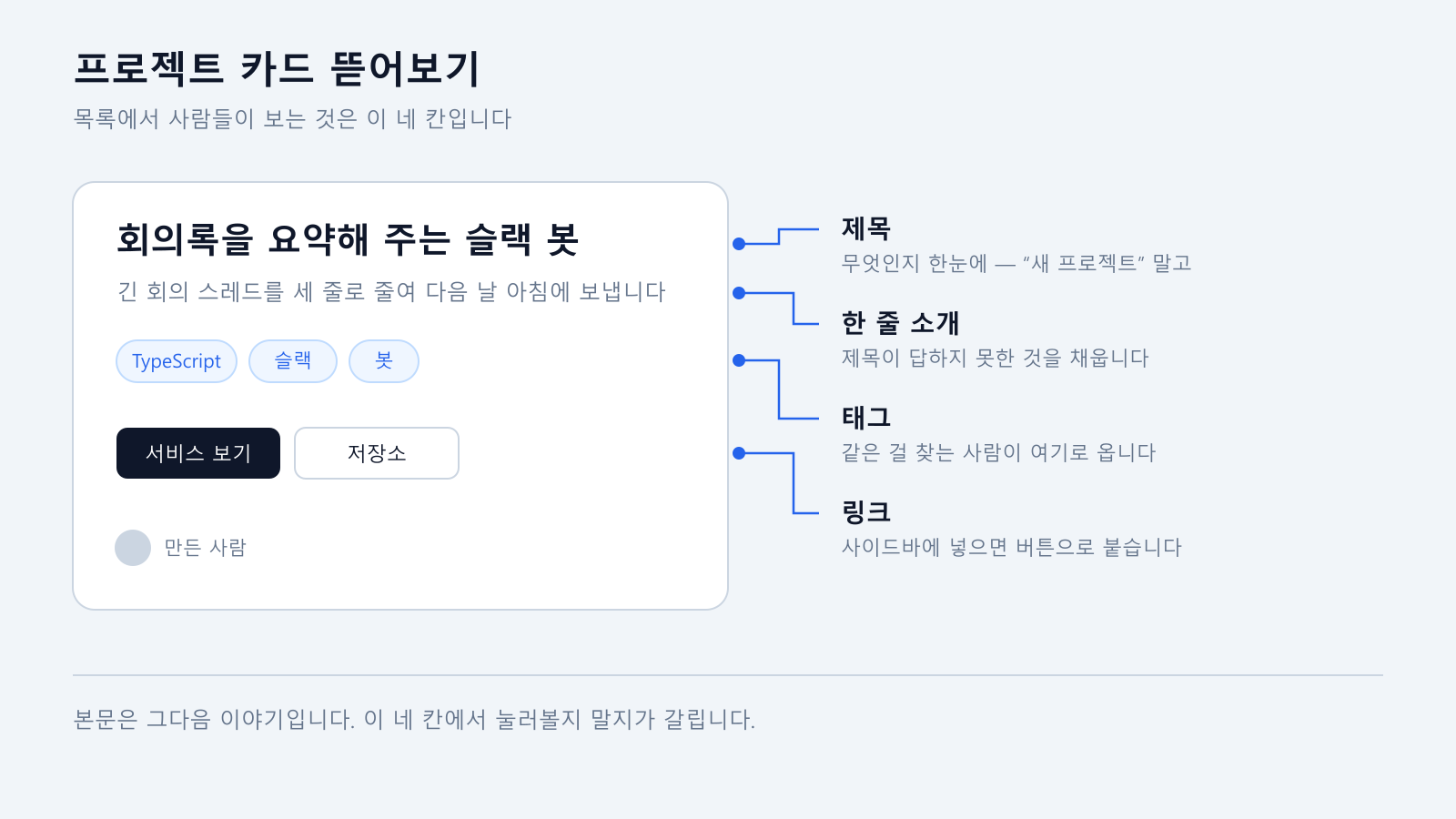
프로젝트 | 만든 것을 소개하는 자리. 제목·한 줄 소개·링크·태그가 카드로 보입니다 |
자유게시판 | 질문, 잡담, 구인구직, 무엇이든 |
고민되면 자유게시판에 쓰세요. 잘못 올리면 큰일 나중에 옮길 수 있습니다.
반응과 댓글
글과 댓글 아래에 반응 버튼이 있습니다. 좋아요 하나만 있는 것보다 무엇이 좋았는지 말해 줄 수 있습니다. 짧게 남기고 싶을 때 댓글보다 부담이 없습니다.
댓글에는 답글을 달 수 있고, 글쓴이는 댓글 하나를 고정할 수 있습니다. 중요한 정정이나 추가 설명을 맨 위에 붙여 두는 용도입니다.
메시지
프로필의 메시지 보내기를 누르면 대화창이 열립니다. 다만 곧바로 대화가 시작되지는 않습니다.
첫 메시지는 요청으로 전해집니다
받는 사람이 내용을 보고 수락해야 대화방이 만들어집니다
수락 전에는 세 통까지만 보낼 수 있습니다
모르는 사람이 아무 때나 말을 걸 수 있으면 결국 아무도 메시지를 안 열어보게 됩니다. 그래서 한 단계를 두었습니다.
질문할 때
코드를 붙일 때는 코드블록을 쓰세요. 그냥 붙이면 줄바꿈과 들여쓰기가 뭉개져서 읽는 사람이 다시 물어보게 됩니다.
npm run dev
# 여기서 이런 오류가 납니다
오류 메시지는 요약하지 말고 그대로 붙여주세요. 줄 번호와 파일 이름이 답을 아는 사람에게는 대부분의 정보입니다.
프로필
닉네임은 사람들에게 보이는 이름이고, 겹칠 수 없습니다
아이디는 프로필 주소(
/u/아이디)에 쓰이고 바꿀 수 없습니다태그에 쓰는 언어와 도구를 적어 두면 같은 걸 하는 사람이 알아봅니다
카드 오른쪽 위의 두 글자는 국적입니다. 접속한 곳을 보고 정해지며 직접 바꿀 수 없습니다
설정에서 바꿀 수 있는 것
테마 — 밝게, 어둡게, 시스템 설정 따라가기
색상 — 강조색을 직접 고를 수 있습니다
알림 — 무엇을 받을지 종류별로
차단 — 차단하면 서로 아무것도 보이지 않습니다
이미지
툴바의 이미지 버튼을 누르면 본문에 실립니다. 화면을 넘지 않게 알아서 줄어듭니다.
지켜주셨으면 하는 것
남의 것을 자기 것처럼 올리지 않기
그 외에는 특별한 규칙이 없습니다. 문제가 되는 글은 신고해 주세요. 신고가 들어오면 사람이 읽고 판단합니다.
고쳤으면 하는 것이나 안 되는 것이 있으면 문의로 알려주세요.